Zaškrtněte kroky, které jste již splnili, a zjistěte, co vám ještě chybí k plné funkčnosti.
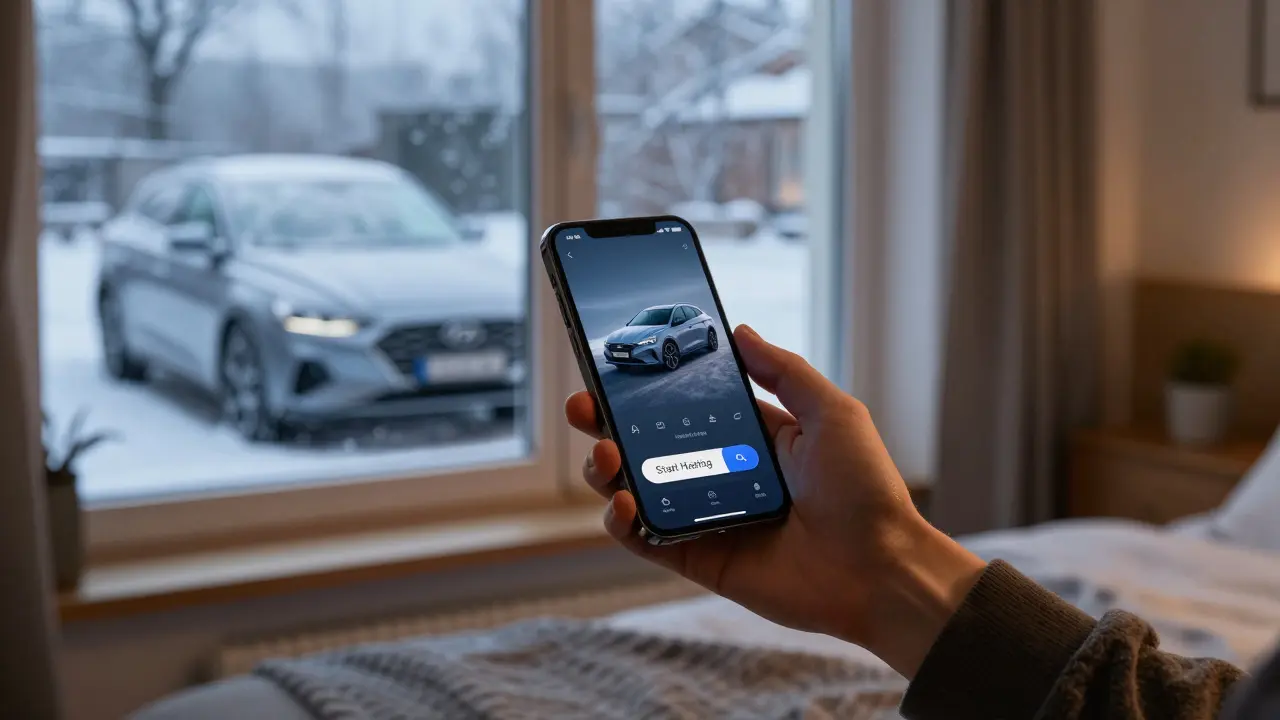
Představte si, že je mrazivý úterní ráno v Brně, vy jste ještě v teple pod peřinou a s jedním kliknutím v mobilu přikážete autu, aby zahřálo sedačky a rozmrazilo čelní sklo. To není sci-fi, ale realita, kterou vám dává Bluelink is systém konektivity pro vozy značky Hyundai, který propojuje vaše auto s chytrým telefonem přes cloudové služby. Pokud jste si koupili nový Hyundai nebo jste jen zjistili, že vaše auto tuto funkci má, ale vy ji nevyužíváte, pravděpodobně vás pálí otázka, jak to celé rozjet. Dobrá zpráva je, že k instalaci nepotřebujete být programátorem ani mechanikem. Většina práce probíhá v aplikaci a v menu infotainmentu.
Než vůbec otevřete dveře auta, začněte v mobilu. Bluelink totiž funguje na principu synchronizace vašeho uživatelského účtu s VIN číslem vozidla. Nejprve si stáhněte aplikaci z Google Play nebo Apple App Store. Po instalaci se zaregistrujte. Budete potřebovat platný e-mail a telefonní číslo, které bude sloužit k ověření identity.
Během registrace vás aplikace požádá o výběr modelu auta. Tady buďte přesní. Pokud máte například Hyundai IONIQ 5, vyberte přesně tento model, protože funkce se mezi elektromobily a spalovacími vozy liší. Například u elektrik je klíčová funkce předohřevu baterie, kterou u dieselu nenajdete. Po dokončení registrace získáte digitální ID, které bude vaším „klíčem“ k autu v cloudu.
Teď přichází ta část, kde se stáváte „operátorem“. Nastupte do auta, zapněte motor (nebo režim Ready u EV) a jděte do menu infotainmentu. Většinou najdete sekci označenou jako „Bluelink“ nebo „Konektivita“. Pokud vaše auto má novější systém s velkým displejem, hledejte v nastavení uživatelských profilů.
V menu zvolte možnost „Aktivovat Bluelink“. V tuto chvíli auto odešle požadavek na servery Hyundai. Je důležité, aby auto mělo v tuto chvíli stabilní signál mobilních dat (SIM karta je v autě už integrovaná). Pokud jste v garáži s nulovým signálem, proces selže. Vyjeďte na volné prostranství. Jakmile systém potvrdí aktivaci, uvidíte na displeji zprávu, že vozidlo je připraveno k propojení s aplikací.
| Funkce | Spalovací motor (ICE) | Elektromobil (EV) | Hybrid (HEV) |
|---|---|---|---|
| Dálkové startování/topení | Ano | Ano (klimatizace) | Ano (klimatizace) |
| Sledování stavu nabití | N/A | Ano (podrobné) | Ano (základní) |
| Hledání parkovnice | Ano | Ano (s filtrem nabíječek) | Ano |
| Diagnostika vozidla | Ano | Ano | Ano |
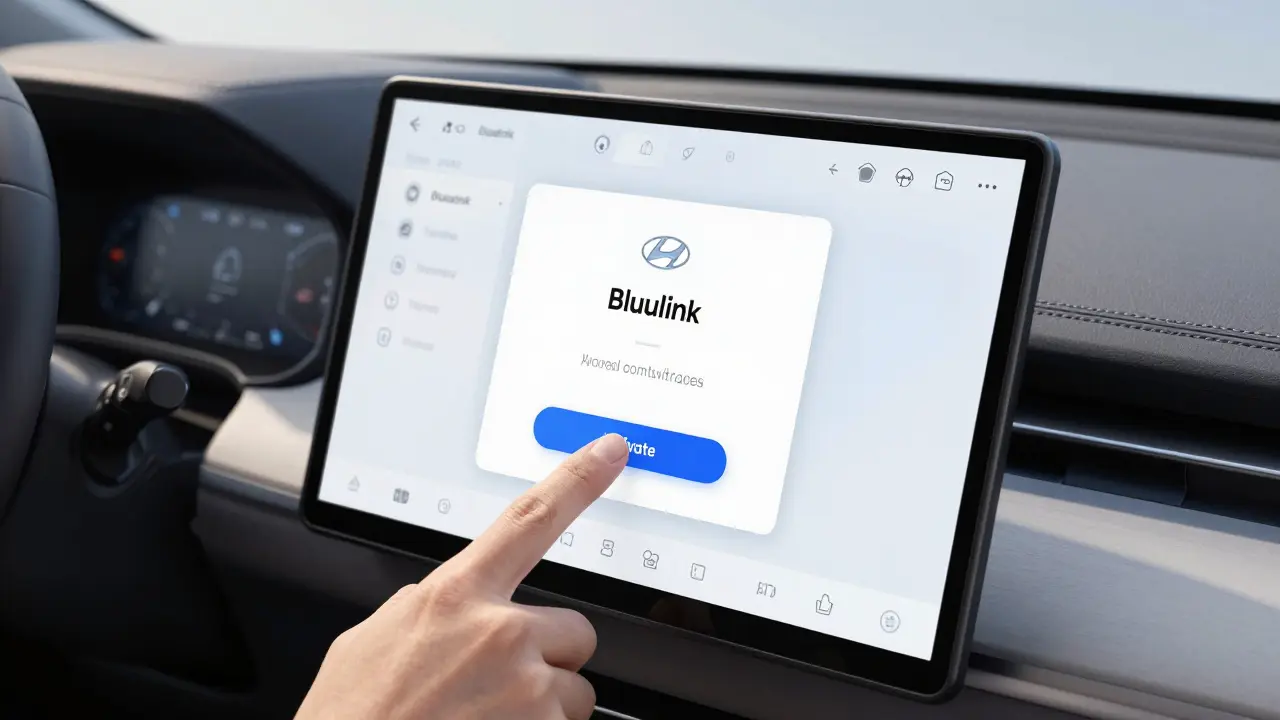
Když je auto aktivované a aplikace nainstalovaná, musíte je „provázat“. V aplikaci klikněte na „Přidat vozidlo“. Systém vás pravděpodobně požádá o zadání VIN kódu. To je ta dlouhá sedmnáctimístná řada znaků, kterou najdete v podvo NATu pod předním sklem nebo v technickém průkazu. Týká se to hlavně u starších verzí systému. Novější modely Hyundai už podporují automatické párování - stačí být v autě přihlášen k účtu a aplikace v telefonu vás sama zeptá, zda chcete vozidlo převzít.
Po potvrzení propojení doporučuji hned vyzkoušet základní funkci. Zkuste zamknout nebo odemknout auto přes mobil. Pokud to funguje, znamená to, že komunikace mezi vaším telefonem, cloudem Hyundai a hardwarem v autě je správně nastavená. Pokud to nefunguje, zkontrolujte, zda nemáte v telefonu zapnutý extrémní úsporný režim, který může aplikaci Bluelink v pozadí ukončit.
a Bluelink instalace je hotová, ale teď přijde ta zábava. Jednou z nejužitečnějších funkcí je „Odeslání cíle“. Místo toho, abyste v autě tediously vyťukávali adresu v navigaci, najděte místo v Google Mapách v mobilu, klikněte na „Odeslat do auta“ a když nastoupíte, navigace už bude vědět, kam jedete. Šetří to spoustu času a nervů, hlavně když spěcháte.
Nezapomeňte také na nastavení „Geofencingu“. Můžete si nastavit virtuální plot kolem domu nebo práce. Jakmile auto tento plot opustí nebo do něj vjede, dostanete notifikaci. To je užitečné hlavně u rodičů, kterým děti začínají řídit první auto, nebo pokud si auto půjčujete někomu jinému.
Někdy se stává, že aktivace prostě „zamrzne“. Častým viníkem je zastaralý firmware infotainmentu. Pokud Bluelink odmítá spojení, zkontrolujte v nastavení systému, zda není dostupná aktualizace softwaru (OTA update). Over-the-Air updates jsou u Hyundai doporučeny a často opravují právě chyby v konektivitě.
Dalším problémem bývá regionální omezení. Pokud jste si auto koupili z jiného trhu (například z USA nebo Koreje), Bluelink v Evropě nemusí fungovat, protože využívá jiné telekomunikační sítě a servery. V takovém případě budete muset kontaktovat oficiálního dealera, zda existuje možnost přepřepnutí regionu, což je ale u novějších modelů velmi složité a často nemožné.
Většina funkcí Bluelink je v prvních letech provozu zdarma (obvykle 5 let od data první registrace). Po vypršení tohoto období může Hyundai nabízet předplatné pro udržení plné funkcionality, případně některé funkce zůstanou dostupné zdarma, zatímco dálkové ovládání bude vyžadovat poplatek.
Nejdříve zkontrolujte, zda je auto v oblasti s dobrým signálem. Zkuste restartovat infotainment (podržte tlačítko reset, pokud ho váš model má) a znovu se přihlaste do aplikace. Pokud problém přetrvává, ověřte, zda je VIN kód v aplikaci zadán naprosto správně bez překlepů.
Bluelink je dostupný pouze v modelech, které mají integrovaný modem a podporující hardware. Starší vozy (např. starší i30 nebo Tucsony před rokem 2018) tuto funkci většinou nemají a nelze ji do nich dodatečně „doinstalovat“ softwarem - vyžadovalo by to výměnu celého infotainmentu.
Hyundai používá šifrované připojení pro přenos dat mezi autem a serverem. V nastavení aplikace můžete spravovat, jaká data sdílíte a zda chcete sledování polohy vozidla povolit. Doporučujeme používat silné heslo pro svůj účet a zapnout dvoufázové ověření, pokud je k dispozici.
Systém Bluelink spotřebovává velmi malé množství energie, protože běží v úsporném režimu. U moderních vozů Hyundai je systém navržen tak, aby v případě kriticky nízkého nabití baterie automaticky přešel do spánku, aby vám umožnil auto nastartovat.
Pokud jste vše provedli podle návodu a auto stále odmítá spojení, doporučuji následující postup:
